




初期設定(マスターユーザの場合)
「ぐんぎんビジネスネットバンキング」をご利用いただくためには、ログインIDを取得していただきます。なお、電子証明書方式のお客さまは、ログインID取得後に電子証明書の取得が必要となります。
※マスタユーザとは
最初にログインID取得を行った利用者さまで、すべての権限を保有し、自身を含む全てのユーザを管理できます。
ログインID取得
お申込み後、簡易書留でお送りした「《ぐんぎんビジネスネットバンキング》手続き完了のご案内」および「トランザクション認証用トークン」が届きましたら、「ぐんぎんビジネスネットバンキング」をご利用いただくことができます。
最初に代表口座情報、ログインIDと各パスワードの登録を行っていただきます。
ご利用の前に「ぐんぎんビジネスネットバンキング・ぐんぎんビジネスポータル各種申込書」(お客さま控)(以下、申込書(控))」をお手元にご用意ください。
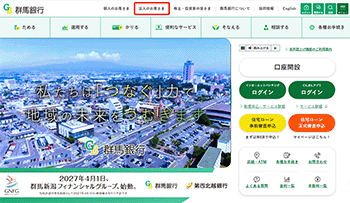
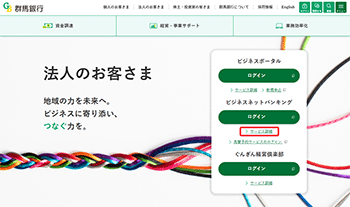
[サービス詳細]ボタンをクリックしてください。
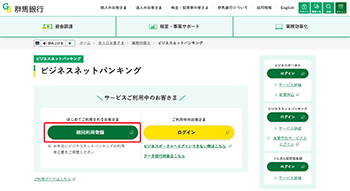
[初回利用登録]ボタンをクリックしてください。
サービス開始登録
お届けいただいた代表口座の支店番号、科目、口座番号と、照会用暗証番号を入力し、[次へ]ボタンをクリックしてください。
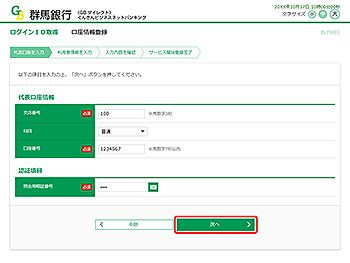
[ソフトウェアキーボード]ボタン をクリックすると、画面上に文字ボタンを表示させ、マウス操作により暗証番号を入力することができます。
企業情報、利用者名、メールアドレス、ログインID、ログインパスワード、確認用パスワードを入力し、[次へ]ボタンをクリックしてください。
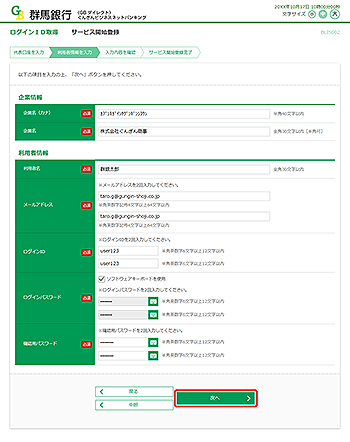
ログインIDは、お客さまが任意の文字列をお決めいただいて入力してください。
・半角英数字記号6文字以上12文字以内で入力してください。
・英字は大文字と小文字を区別します。
・入力されたログインIDが既に他のお客さまにより登録されている場合、新たに登録できません。
ログインID、ログインパスワード、確認用パスワードはそれぞれ異なる文字列を入力してください。
内容をご確認後、[登録]ボタンをクリックしてください。
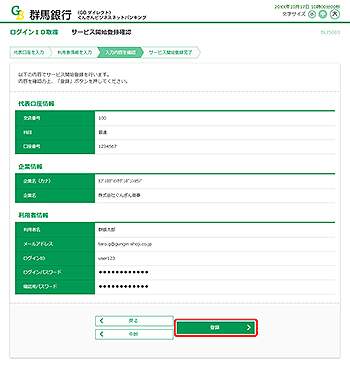
ご確認後、ご利用のログイン認証方式に応じて下記操作を行ってください。
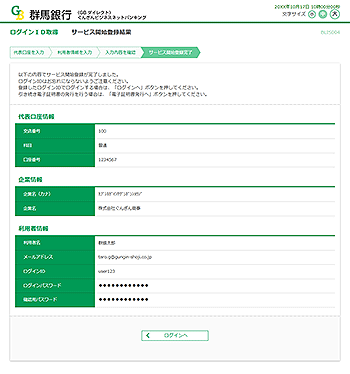
◆ ID・パスワード方式のお客さまの場合
ご確認後、「ログインへ」ボタンをクリックしてください。
ログイン画面が表示されますので、ログインIDおよびログインパスワードを入力し、ログインを行ってください。
◆ 電子証明書方式のお客さまの場合
ご確認後、「ログインへ」ボタンをクリックしてください。
ログイン画面が表示されますので、[電子証明書発行]ボタンをクリックし、「電子証明書取得」を行ってください。