



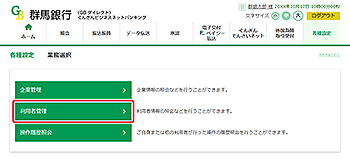
[各種設定]メニューをクリックしてください。
「業務選択」画面が表示されますので、[利用者管理]ボタンをクリックしてください。
利用者管理
「ぐんぎんビジネスネットバンキング」をご利用いただくユーザの利用者情報の登録・変更、利用者の停止・解除、証明書失効、トランザクション認証の管理ができます。
利用者情報変更・削除
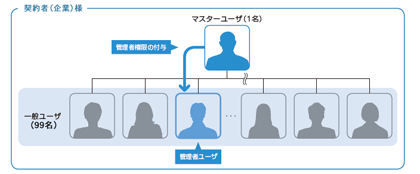
・マスターユーザは最大99名分の管理者ユーザおよび一般ユーザ登録を行うことができます。(マスターユーザを含め、1契約最大100名までご利用可能です。)
・管理者ユーザおよび一般ユーザごとにサービスの利用権限、利用可能口座等を設定することができます。
・管理者権限を付与された管理者ユーザは、企業管理および利用者管理(利用者情報の新規登録、登録されている利用者情報の変更/削除)を行うことが可能です。
1.
2.
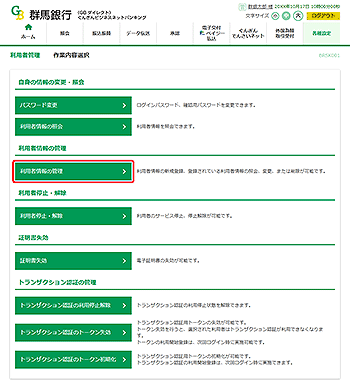
「作業内容選択」画面が表示されます。
[利用者情報の管理]ボタンをクリックしてください。
[利用者情報の管理]ボタンをクリックしてください。
3.
「利用者情報の新規登録・削除・変更・照会」画面が表示されます。
変更するユーザを選択し、[変更]ボタンをクリックしてください。
変更するユーザを選択し、[変更]ボタンをクリックしてください。
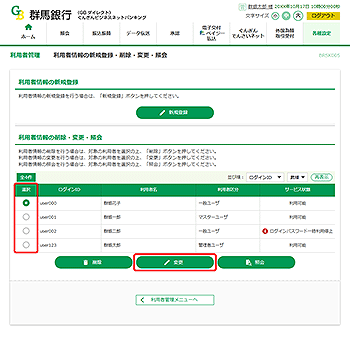
[削除]ボタンをクリックすると、マスターユーザおよび操作者自身を除くユーザを削除することができます。
[照会]ボタンをクリックすると、該当ユーザの情報を照会することができます。
4.
「利用者変更[基本情報]」画面が表示されます。
変更する項目を設定し、[次へ]ボタンをクリックしてください。
変更する項目を設定し、[次へ]ボタンをクリックしてください。
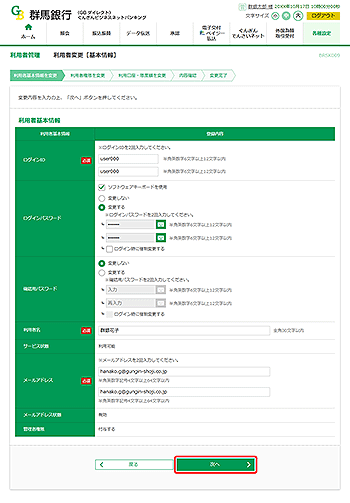
ログインIDおよびログインパスワード、確認用パスワードは、お客さまが任意の文字列をお決めいただいて入力してください。
・電子証明書をご利用のお客さまは、ログインIDは変更できません。
・半角英数字記号6文字以上12文字以内で入力してください。
・英字は大文字と小文字を区別します。
・入力されたログインIDが既に他のお客さまにより登録されている場合、新たに登録できません。
・「ログイン時に強制変更する」にチェックを入れると、ユーザの初回ログイン時にログインパスワード・確認用パスワードの変更が必要になります。
ログインID、ログインパスワード、確認用パスワードはそれぞれ異なる文字列を入力してください。
5.
「利用者変更[権限]」画面が表示されます。
変更する項目を設定し、[次へ]ボタンをクリックしてください。
変更する項目を設定し、[次へ]ボタンをクリックしてください。
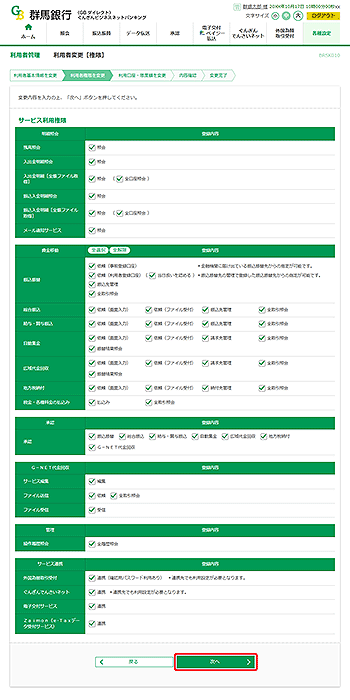
| 【明細照会】 | ||
| サービス利用権限 | 説明 | |
|---|---|---|
| 残高照会 | 照会 | 明細照会を可能とするサービスをチェックしてください。 全口座照会で全銀ファイル取得における全企業口座の入出金明細または振込入金明細の照会が可能です。 |
| 入出金明細照会 | ||
| 入出金明細照会 (全銀ファイル取得) |
||
| 振込入金明細照会 | ||
| 振込入金明細照会 (全銀ファイル取得) |
||
| メール通知サービス | ||
【資金移動】 | ||
| 振込振替 | 依頼 (事前登録口座) |
当行に届け出ている振込先への振込振替依頼が可能です。 【承認機能を利用する場合】 データの作成/編集/削除/照会が可能です。 【承認機能を利用しない場合】 データの作成/照会/取消が可能です。 |
| 依頼 (利用者登録口座) |
画面から登録した振込先への振込振替依頼が可能です(当日扱いはお申込みが必要です)。 【承認機能を利用する場合】 データの作成/編集/削除/照会が可能です。 【承認機能を利用しない場合】 データの作成/照会/取消が可能です。 |
|
| 振込先管理 | 振込振替における振込先の登録/変更/削除が可能です。 | |
| 全取引照会 | 他の利用者が作成した取引を含む振込振替全取引の照会が可能です。 | |
| 総合振込 | 依頼 (画面入力) |
画面から登録した振込先へ総合振込依頼データの作成/編集/削除/状況照会/引戻しが可能です。また振込振替の依頼データ作成時に総合振込先の参照も可能です。 |
| 依頼 (ファイル受付) |
ファイル受付による総合振込依頼データの作成/編集/削除/状況照会/引戻しが可能です。 | |
| 振込先管理 | 総合振込における振込先の登録/変更/削除が可能です。 | |
| 全取引照会 |
他の利用者が作成した取引を含む総合振込全取引の照会が可能です。 | |
| 給与・賞与振込 | 依頼 (画面入力) |
画面から登録した振込先へ給与・賞与振込依頼データの作成/編集/削除/状況照会/引戻しが可能です。また振込振替と総合振込の依頼データ作成時に給与・賞与振込先の参照も可能です。 |
| 依頼 (ファイル受付) |
ファイル受付による給与・賞与振込依頼データの作成/編集/削除/状況照会/引戻しが可能です。 | |
| 振込先管理 | 給与・賞与振込における振込先の登録/変更/削除が可能です。 | |
| 全取引照会 |
他の利用者が作成した取引を含む給与・賞与振込全取引の照会が可能です。 | |
| 自動集金 広域代金回収 |
依頼 (画面入力) |
画面から登録した請求先へ自動集金・広域代金回収依頼データの作成/編集/削除/状況照会/引戻しが可能です。 |
| 依頼 (ファイル受付) |
ファイル受付による自動集金・広域代金回収依頼データの作成/編集/削除/状況照会/引戻しが可能です。 | |
| 請求先管理 | 自動集金・広域代金回収における請求先の登録/変更/削除が可能です。 | |
| 全取引照会 |
他の利用者が作成した取引を含む自動集金・広域代金回収依頼全取引の照会が可能です。 | |
| 振替結果照会 |
自動集金・広域代金回収依頼の結果照会が可能です。 | |
| 地方税納付 | 依頼 (画面入力) |
画面から登録した納付先へ地方税納付依頼データの作成/編集/削除/状況照会/引戻しが可能です。 |
| 依頼 (ファイル受付) |
ファイル受付による地方税納付依頼データの作成/編集/削除/状況照会/引戻しが可能です。 | |
| 納付先管理 | 地方税納付における納付先の登録/変更/削除が可能です。 | |
| 全取引照会 |
他の利用者が作成した取引を含む地方税納付全取引の照会が可能です。 | |
| 税金・各種料金 の払込み |
払込み | 税金・各種料金の払込み/払込み内容の照会が可能です。 |
| 全取引照会 | 他の利用者が作成した取引を含む税金・各種料金の払込み全取引の照会が可能です。 | |
【承認】 | ||
| 承認 | 振込振替 |
承認権限を付与するサービスをチェックしてください。 チェックしたサービスの承認/差戻し/削除/承認取消が可能です。 ※G-NET代金回収は承認/削除のみ可能です。 |
| 総合振込 | ||
| 給与・賞与振込 | ||
| 自動集金 | ||
| 広域代金回収 | ||
| 地方税納付 | ||
| G-NET代金回収 | ||
【G-NET代金回収】 | ||
| サービス編集 | 編集 | G-NET代金回収サービスのサービス名称/改行有無/EOF有無の編集が可能です。 |
| ファイル送信 | 依頼 | G-NET代金回収依頼データのファイル送信/状況照会が可能です。 |
| 全取引照会 | 他の利用者が作成した取引を含むG-NET代金回収全取引の照会が可能です。 | |
| ファイル受信 | 受信 |
G-NET代金回収[振替結果]のファイル受信が可能です。 また、他の利用者が作成した取引を含むG-NET代金回収[振替結果]全取引の照会が可能です。 |
【管理】 | ||
| 操作履歴照会 | 全履歴照会 | 他の利用者を含む操作履歴の照会が可能です。 |
【サービス連携】 | ||
| 外国為替取引受付 | 連携 | 外国為替取引受付への連携が可能です。 連携先でも利用設定が必要となります。 |
| ぐんぎん でんさいネット |
連携 | ぐんぎんでんさいネットへの連携が可能です。 連携先でも利用設定が必要となります。 |
| 電子交付サービス | 連携 | 電子交付サービスへの連携が可能です。 |
| Zaimon(e‐Tax データ受付サービス) |
連携 | Zaimon(e‐Taxデータ受付サービス)への連携が可能です。 |
6.
「利用者変更[口座]」画面が表示されます。
変更する項目を設定し、[変更]ボタンをクリックしてください。
変更する項目を設定し、[変更]ボタンをクリックしてください。
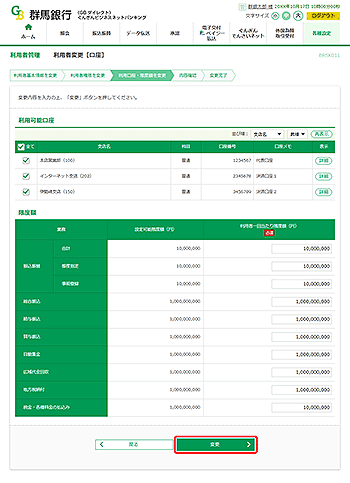
[詳細]ボタンをクリックすると、利用可能な口座の詳細が表示されます。
7.
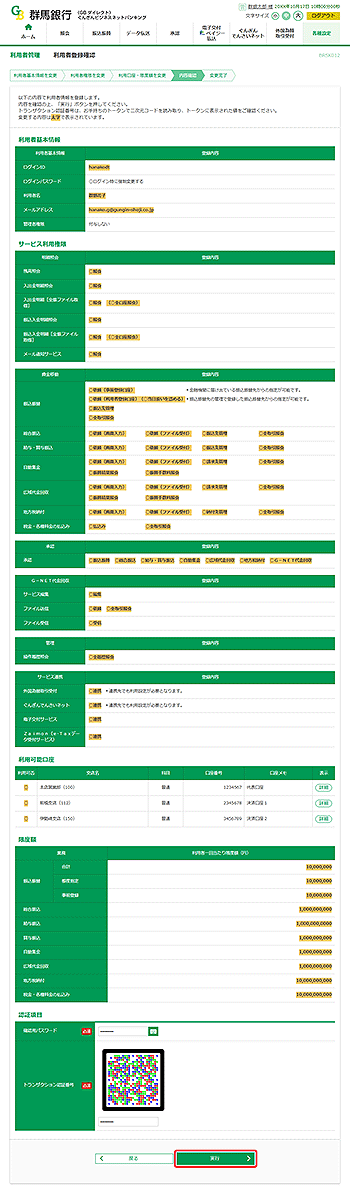
「利用者登録確認」画面が表示されます。
内容をご確認後、確認用パスワード、トランザクション認証番号を入力し、[実行]ボタンをクリックしてください。
内容をご確認後、確認用パスワード、トランザクション認証番号を入力し、[実行]ボタンをクリックしてください。
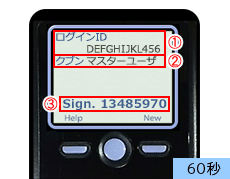
トランザクション認証番号は、画面に表示される内容と、トランザクション認証用トークンに表示される
①変更対象者のログインID
②利用者区分
が同じであることを確認し、入力してください。
8.
「利用者登録結果」画面が表示されます。
ご確認後、[ホームへ]ボタンをクリックすると、「トップページ」画面が表示されます。
ご確認後、[ホームへ]ボタンをクリックすると、「トップページ」画面が表示されます。
[印刷]ボタンをクリックすると、印刷用PDFファイルが表示されます。