



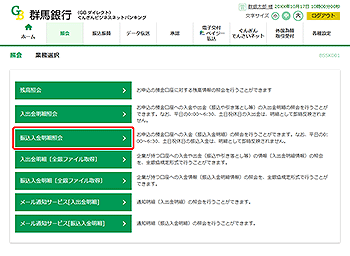
[照会]メニューをクリックしてください。
「業務選択」画面が表示されますので、[振込入金明細照会]ボタンをクリックしてください。

振込入金明細照会
利用申込書により事前に当行にお申込みいただいた照会口座の振込入金明細をリアルタイムで確認し、照会結果をダウンロードすることができます。
振込入金明細照会
1.
2.
「条件指定」画面が表示されます。
振込入金明細を確認する口座、照会する範囲を選択のうえ、照会用暗証番号を入力し、[照会]ボタンをクリックしてください。
振込入金明細を確認する口座、照会する範囲を選択のうえ、照会用暗証番号を入力し、[照会]ボタンをクリックしてください。
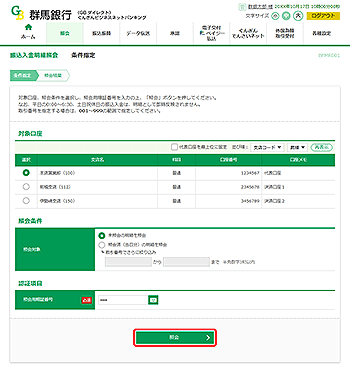
| 未照会の明細を照会 | 照会可能期間内の未照会明細をすべて照会可能。 |
|---|---|
| 照会済(当日分)の明細を照会 | 当日分の照会済明細を再度照会可能。 ※取引番号を指定してさらに絞り込むことができます。 |
[ソフトウェアキーボード]ボタン をクリックすると、画面上に文字ボタンを表示させ、マウス操作により暗証番号を入力することができます。
3.
「照会結果」画面が表示されます。
ご確認後、[ホームへ]ボタンをクリックすると、「トップページ」画面が表示されます。
ご確認後、[ホームへ]ボタンをクリックすると、「トップページ」画面が表示されます。
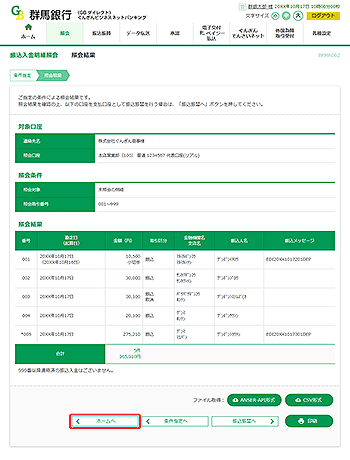
照会結果には、30件分の明細が一覧として表示されます。
31件以上の明細は、[前の明細][次の明細]ボタンをクリックすると、30件ずつ照会することができます。
条件指定画面で複数の口座を選択した場合は、[前の口座][次の口座]ボタンで明細を表示する口座を切り替えることができます。
[振込振替へ]ボタンをクリックすると、指定した口座から振込振替のお取引を続けて行うことができます。
[ANSER-API形式]ボタンをクリックすると、ANSER-APIファイル形式(タブ区切りのテキストファイル)のファイルを取り込むことができます。
[CSV形式]ボタンをクリックすると、CSVファイル形式(カンマ区切りのテキストファイル)のファイルを取り込むことができます。
[印刷]ボタンをクリックすると、印刷用PDFファイルが表示されます。