



[振込振替]メニューをクリックしてください。
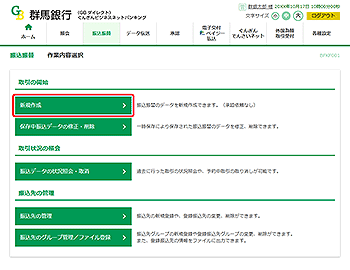
「作業内容選択」画面が表示されますので、[新規作成]ボタンをクリックしてください。

振込振替依頼(承認機能を利用されない場合)
利用申込書により事前に当行にお申込みいただいた支払指定口座から振込振替を行うことができます。
都度指定方式
最近の取引から振込先を選択
最近の取引履歴から振込先を選択して振込振替を行うことができます。
1.
2.
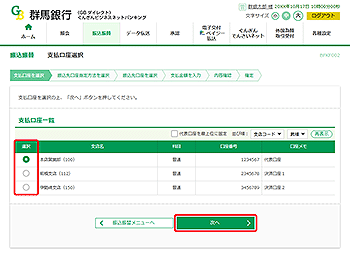
「支払口座選択」画面が表示されます。
支払口座を選択し、[次へ]ボタンをクリックしてください。
支払口座を選択し、[次へ]ボタンをクリックしてください。
3.
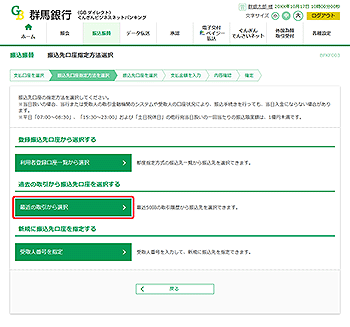
「振込先口座指定方法選択」画面が表示されます。
[最近の取引から選択]ボタンをクリックしてください。
[最近の取引から選択]ボタンをクリックしてください。
4.
「過去振込先口座選択」画面が表示されます。
振込先を選択し、[次へ]ボタンをクリックしてください。
振込先を選択し、[次へ]ボタンをクリックしてください。
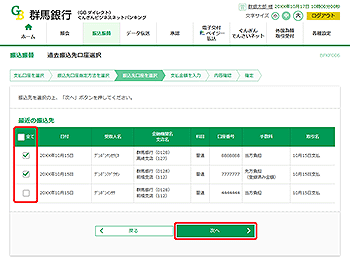
複数の振込先口座を選択した場合は、連続して振込振替を行うことができます。振込先口座は一度に10件まで選択可能です。
5.
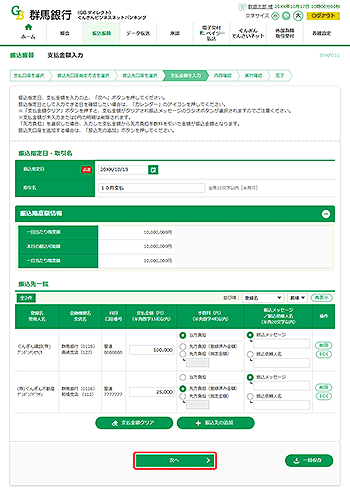
「支払金額入力」画面が表示されます。
振込指定日、支払金額、手数料を入力し、[次へ]ボタンをクリックしてください。
振込指定日、支払金額、手数料を入力し、[次へ]ボタンをクリックしてください。
| 当日扱い | 本支店宛振込振替:00:10~23:50 他行宛振込振替:07:00~23:00 |
|---|---|
| 予約扱い | 00:10~23:50 (翌営業日以降7営業日先までの予約が可能です。) |
[カレンダー]ボタン をクリックすると、カレンダー画面より振込指定日を設定することができます。
取引名はお客さま任意の文字列を入力することができます。
取引名が未入力の場合は、「○○月○○日取引」として登録されます。
振込メッセージまたは振込依頼人名はお客さま任意の文字列を入力することができます。入力を省略することもできます。
※振込メッセージは、振込先の企業が「EDI情報」システムを導入されている場合にご利用することができます。
[支払金額クリア]ボタンをクリックすると、入力した支払金額がクリアされます。
振込先一覧から明細の[修正]ボタンをクリックすると、明細を修正することができます。
また、[削除]ボタンをクリックすると、該当の明細を削除することができます。
[振込先の追加]ボタンをクリックすると、振込先を追加することができます。
[一時保存]ボタンをクリックすると、作成しているデータを一時的に保存することができます。
6.
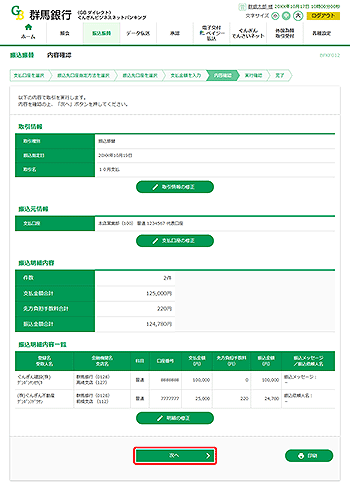
「内容確認」画面が表示されます。
内容をご確認後、[次へ]ボタンをクリックしてください。
内容をご確認後、[次へ]ボタンをクリックしてください。
時限超過により翌営業日扱いとなる取引がある場合、翌営業日扱い警告メッセージが表示されます。
内容をご確認のうえ、お取引を継続する場合は「取引を継続する」にチェックし、[次へ]ボタンをクリックしてください。
[取引情報の修正]ボタンをクリックすると、取引情報を修正することができます。
[支払口座の修正]ボタンをクリックすると、支払口座を修正することができます。
[明細の修正]ボタンをクリックすると、「支払金額入力」画面が表示されます。振込先一覧の[修正]ボタンをクリックすると明細を修正することができます。
また、[削除]ボタンをクリックすると、振込データから該当の明細を削除することができます。
[印刷]ボタンをクリックすると、印刷用PDFファイルが表示されます。
7.
「暗証番号入力」画面が表示されます。
内容をご確認後、振込振替暗証番号を入力し、[次へ]ボタンをクリックしてください。
内容をご確認後、振込振替暗証番号を入力し、[次へ]ボタンをクリックしてください。
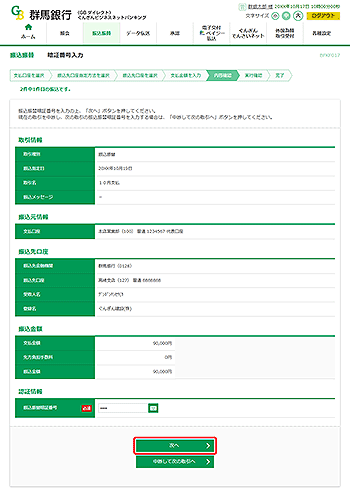
複数の振込先口座を入力した場合は、[中断して次の取引へ]ボタンをクリックすると、表示されている振込先口座への振込振替を中断し、次の振込先口座への振込振替を行うことができます。
8.
「実行確認」画面が表示されます。
内容をご確認後、トランザクション認証番号を入力し、[実行]ボタンをクリックしてください。
内容をご確認後、トランザクション認証番号を入力し、[実行]ボタンをクリックしてください。
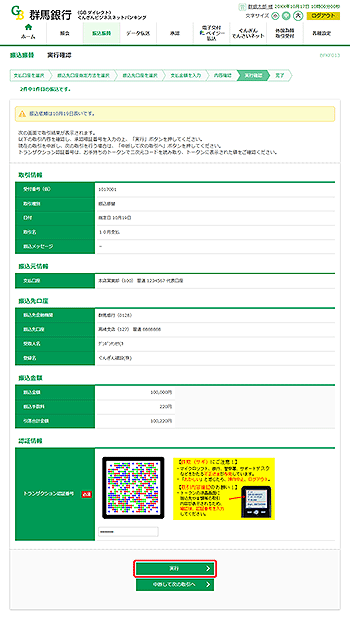
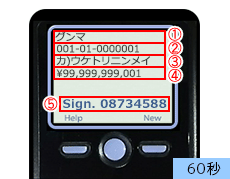
トランザクション認証番号は、画面に表示される内容と、トランザクション認証用トークンに表示される
①振込先金融機関(カナ)
②振込先口座
③受取人名(カナ)
④振込金額
が同じであることを確認し、入力してください。
既に同一振込情報(受付日または指定日、支払口座、振込先口座情報、振込金額)が存在する場合、二重振込警告メッセージが表示されます。
内容をご確認のうえ、お取引を継続する場合は「取引を継続する」にチェックし、[実行]ボタンをクリックしてください。
複数の振込先口座を選択した場合は、[中断して次の取引へ]ボタンをクリックすると、表示されている振込先口座への振込振替を中断し、次の振込先口座への振込振替を行うことができます。
9.
「実行結果」画面が表示されます。
ご確認後、[ホームへ]ボタンをクリックすると、「トップページ」画面が表示されます。
ご確認後、[ホームへ]ボタンをクリックすると、「トップページ」画面が表示されます。
複数の振込先口座を選択し、全件分振込振替が行われていない場合は、[次の取引へ]ボタンが表示されます。
ご確認後、[次の取引へ]ボタンをクリックすると、次の振込振替を行うことができます。
ご依頼の内容は、振込振替「作業内容選択」画面の[振込データの状況照会・取消]ボタンから確認することができます。
[同一口座から振込振替]ボタンをクリックすると、同一口座から振込振替のお取引を続けて行うことができます。
[印刷]ボタンをクリックすると、印刷用PDFファイルが表示されます。