



[振込振替]または[データ伝送]メニューをクリックしてください。
[データ伝送]メニューからは、次に「業務選択」画面が表示されますので、振込・請求・納付先グループの変更・削除をする取引種別に応じ[総合振込][給与・賞与振込][自動集金][広域代金回収][地方税納付]ボタンをクリックしてください。
[振込振替]メニューからは、つづけて手順[2.]をご参照ください。

振込(振替)・請求・納付先の登録・変更・削除およびデータ作成時に検索条件としてご利用いただけるグループの登録・編集を行うことができます。また、振込(振替)・請求・納付データの照会・一時保存・編集・印刷、ファイルによる振込(振替)・請求・納付先の登録・取得を行うことができます。
グループの変更・削除
1.
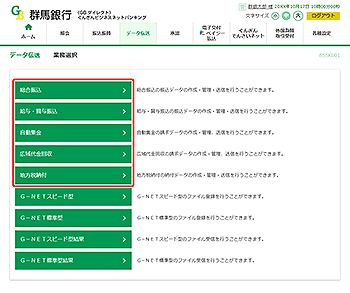
※以下は振込振替の操作例です。
2.
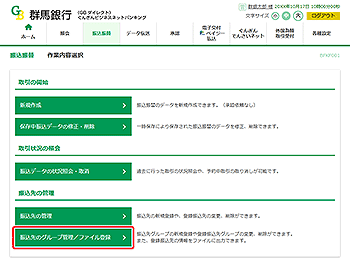
「作業内容選択」画面が表示されます。
[振込先のグループ管理/ファイル登録]ボタンをクリックしてください。
[振込先のグループ管理/ファイル登録]ボタンをクリックしてください。
3.
「振込先管理作業内容選択」画面が表示されます。
[グループの登録/変更/削除]ボタンをクリックしてください。
[グループの登録/変更/削除]ボタンをクリックしてください。
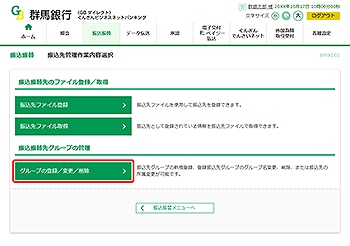
振込振替業務の場合、[グループの登録/変更/削除]ボタンが表示されます。
[グループの登録/変更/削除]ボタンをクリックすると、事前登録振込先グループを変更・削除することができます。
振込(請求・納付)先のファイル登録/取得については、それぞれ下記ページをご参照ください。
4.
「グループ一覧」画面が表示されます。
登録されている所属グループからグループ名を選択し、[グループ名変更]ボタンをクリックしてください。
登録されている所属グループからグループ名を選択し、[グループ名変更]ボタンをクリックしてください。
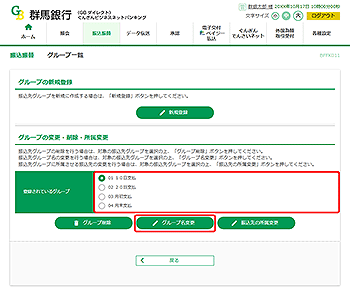
[新規登録]ボタンについては、「グループの登録」をご参照ください。
登録されている所属グループからグループ名を選択し、[グループ削除]ボタンをクリックすると、振込(振替)・請求・納付先グループを削除することができます。ただし、登録されている振込(振替)・請求・納付先は削除されません。
登録されている所属グループからグループ名を選択し、[振込先の所属変更]ボタンをクリックすると、振込(振替)・請求・納付先グループの所属を変更することができます。
5.
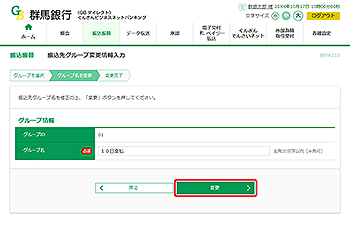
「振込先グループ変更情報入力」画面が表示されます。
グループ名を入力し、[変更]ボタンをクリックしてください。
グループ名を入力し、[変更]ボタンをクリックしてください。
6.
「振込先グループ登録完了」画面が表示されます。
ご確認後、[ホームへ]ボタンをクリックすると、「トップページ」画面が表示されます。
ご確認後、[ホームへ]ボタンをクリックすると、「トップページ」画面が表示されます。