



[電子交付ペイジー払込]メニューをクリックしてください。
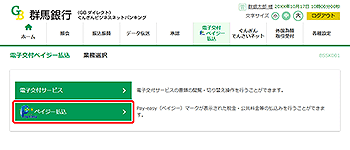
「業務選択」画面が表示されますので、[ペイジー払込]ボタンをクリックしてください。
利用申込書により事前に当行にお申込みいただいた支払指定口座から税金や公共料金、各種料金の払込みを行うことができます。
また、払込みを行った過去100日分の取引履歴を確認することができます。
税金・各種料金の払込み
1.
2.
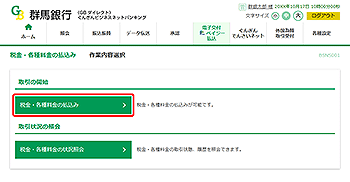
「作業内容選択」画面が表示されます。
[税金・各種料金の払込み]ボタンをクリックしてください。
[税金・各種料金の払込み]ボタンをクリックしてください。
3.
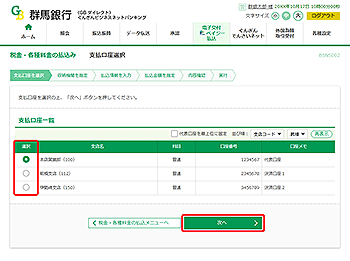
「支払口座選択」画面が表示されます。
支払口座を選択し、[次へ]ボタンをクリックしてください。
支払口座を選択し、[次へ]ボタンをクリックしてください。
4.
「収納機関番号入力」画面が表示されます。
払込書に記載されている収納機関番号を入力し、[次へ]ボタンをクリックしてください。
払込書に記載されている収納機関番号を入力し、[次へ]ボタンをクリックしてください。
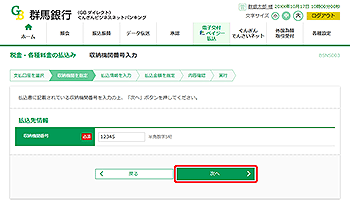
収納機関番号は、払込書に記載されている半角の英数字(5桁)を入力してください。
5.
「払込情報入力」画面が表示されます。
納付番号、納付区分を入力のうえ、指定方法選択から「確認番号」または「払込情報表示パスワード」を選択し、[次へ]ボタンをクリックしてください。
※以降は、収納機関によって画面に表示される内容が一部異なりますので、ご注意ください。
納付番号、納付区分を入力のうえ、指定方法選択から「確認番号」または「払込情報表示パスワード」を選択し、[次へ]ボタンをクリックしてください。
※以降は、収納機関によって画面に表示される内容が一部異なりますので、ご注意ください。
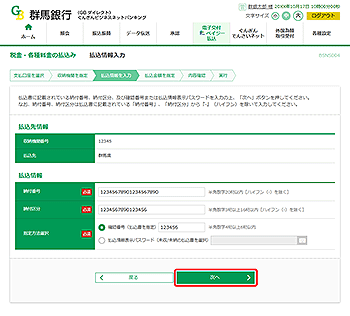
収納機関によっては「納付区分」が表示されない場合、「指定方法選択」が表示されず、「確認番号」が表示される場合があります。
納付番号、納付区分には、払込書に記載されている納付番号、納付区分の『-』(ハイフン)を除いて入力してください。
収納機関が民間の場合は、納付番号・納付区分のかわりにお客さま番号の入力が必要となります。
6.
「払込金額指定」画面が表示されます。
払込みを行う払込書を選択し、[次へ]ボタンをクリックしてください。
払込みを行う払込書を選択し、[次へ]ボタンをクリックしてください。
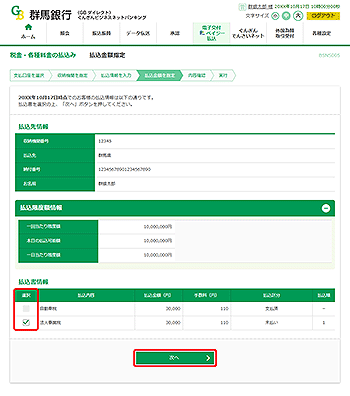
金額未記載の払込書の場合は、ここで「払込金額」を入力する画面が表示されます。
7.
「払込内容確認」画面が表示されます。
内容をご確認後、確認用パスワード、トランザクション認証番号を入力し、[実行]ボタンをクリックしてください。
内容をご確認後、確認用パスワード、トランザクション認証番号を入力し、[実行]ボタンをクリックしてください。
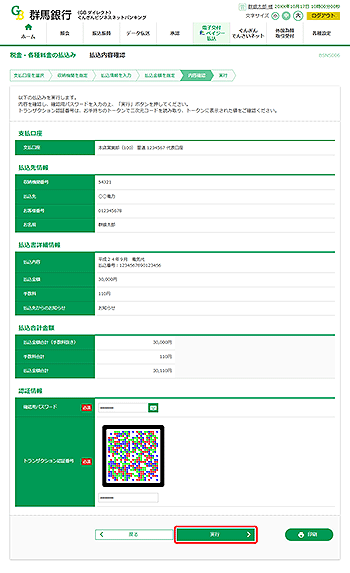
トランザクション認証番号は、画面に表示される内容と、トランザクション認証用トークンに表示される
①収納機関番号
②払込先(カナ)
③お客さま番号
④払込金額
が同じであることを確認し、入力してください。
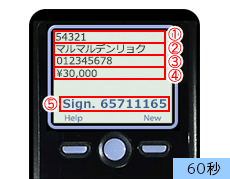
トランザクション認証番号は民間企業への払込みの場合のみ入力してください。国・地方公共団体の場合は表示されません。
[ソフトウェアキーボード]ボタン をクリックすると、画面上に文字ボタンを表示させ、マウス操作によりパスワードを入力することができます。
[印刷]ボタンをクリックすると、印刷用PDFが表示されます。
8.
「払込結果」画面が表示されます。
ご確認後、[ホームへ]ボタンをクリックすると、「トップページ」画面が表示されます。
ご確認後、[ホームへ]ボタンをクリックすると、「トップページ」画面が表示されます。
「払込金額指定」画面で複数の払込書にチェックをつけた場合、[次の払込を実行]ボタンが表示されます。
[次の払込を実行]ボタンをクリックすると次の「払込結果」画面が表示されます。
未納の払込書がある場合、[他の払込情報入力へ]ボタンが表示されます。
[他の払込情報入力へ]ボタンをクリックすると、「払込情報取得」画面が表示されます。
[印刷]ボタンをクリックすると、印刷用PDFファイルが表示されます。