
初期設定(管理者ユーザ・一般ユーザの場合)
電子証明書方式のお客さまは、「ぐんぎんビジネスネットバンキング」をご利用いただくためには、電子証明書を取得していただきます。
※管理者ユーザとは
企業管理権限および利用者管理権限を持つ利用者さまです。
一般ユーザとは
利用者管理の権限を持たない利用者さまでマスターユーザまたは管理者ユーザにより設定された範囲内での業務を行うことができます。
電子証明書取得
1.
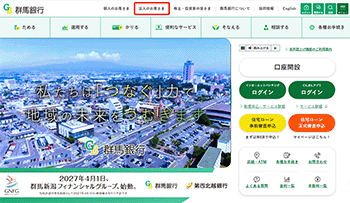
当行ホームページの「法人のお客さま」をクリックしてください。
2.
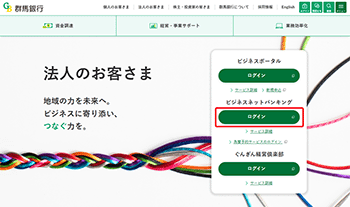
「法人のお客さま」画面が表示されます。
[ログイン]ボタンをクリックしてください。
[ログイン]ボタンをクリックしてください。
3.
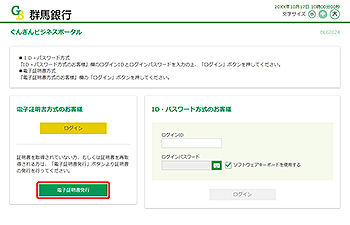
ログイン画面が表示されます。
[電子証明書発行]ボタンをクリックしてください。
[電子証明書発行]ボタンをクリックしてください。
4.
「証明書取得認証」画面が表示されます。
[証明書発行アプリのダウンロード]ボタンをクリックしてください。
[証明書発行アプリのダウンロード]ボタンをクリックしてください。
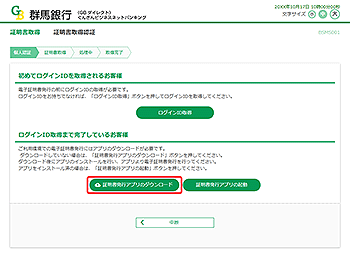
アプリのダウンロードが始まります。ダウンロード完了後、アプリをクリックし、インストーラーを起動してください。
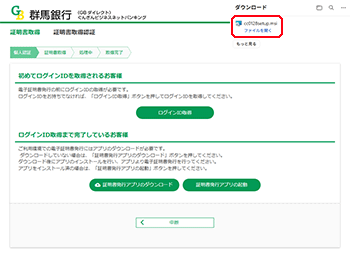
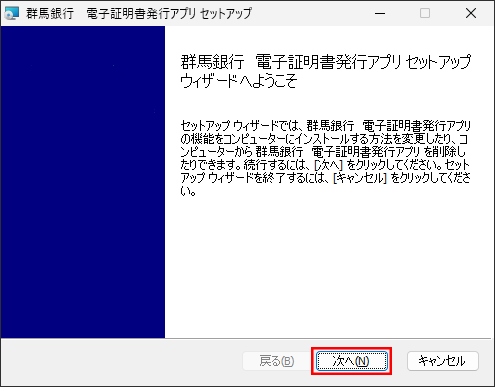
5.
電子証明書発行アプリのインストーラーが起動しますので、[次へ]ボタンをクリックしてください。
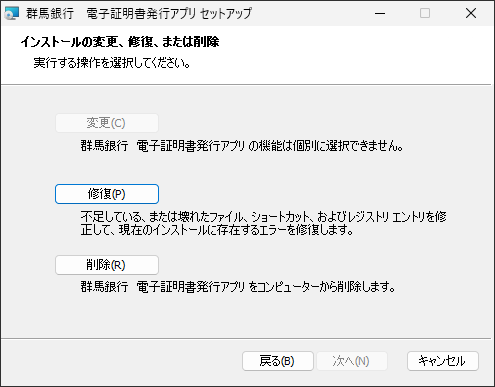
※「インストールの変更、修復、または削除」の画面が表示された場合、電子証明書発行アプリが既にインストールされています。 「キャンセル」ボタンをクリックし、次の画面では[はい]をクリックし、[完了]ボタンをクリックしてインストール操作を中断し、手順[9]へお進みください。
※「インストールの変更、修復、または削除」の画面が表示された場合、電子証明書発行アプリが既にインストールされています。 「キャンセル」ボタンをクリックし、次の画面では[はい]をクリックし、[完了]ボタンをクリックしてインストール操作を中断し、手順[9]へお進みください。
※この画面が表示された場合は、すでに電子証明書発行アプリはインストールされています。
6.
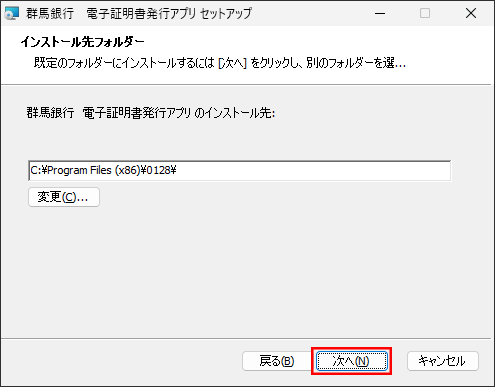
インストール先を確認し、[次へ]ボタンをクリックしてください。(インストール先の変更は不要です。)
7.
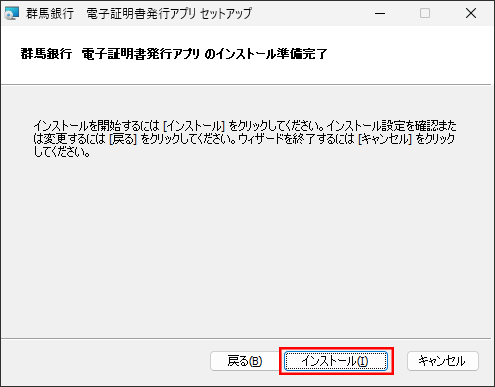
[インストール]ボタンをクリックしてください。
8.
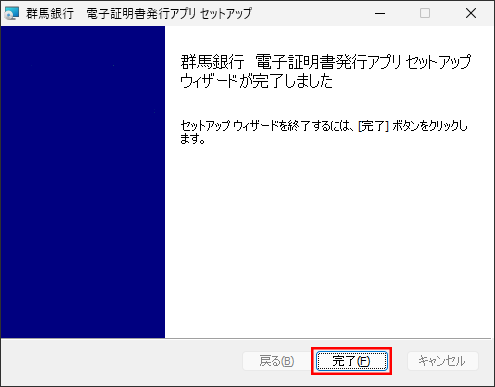
インストールが完了しました。
[完了]ボタンをクリックしてください。
[完了]ボタンをクリックしてください。
9.
引き続き、証明書の発行を行います。
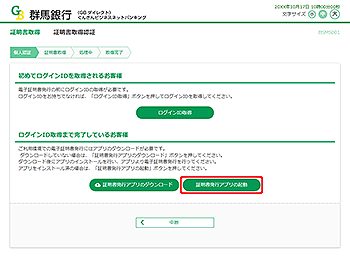
「証明書取得認証」画面の[証明書発行アプリの起動]ボタンをクリックしてください。
「証明書取得認証」画面の[証明書発行アプリの起動]ボタンをクリックしてください。
10.
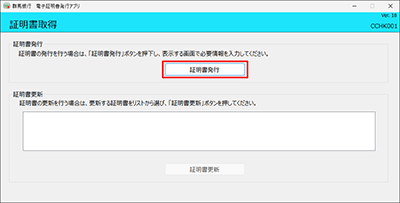
証明書発行アプリが起動しますので、[証明書発行]ボタンをクリックしてください。
11.
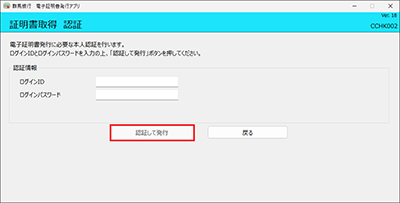
ログインID、ログインパスワードを入力し、[認証して発行]ボタンをクリックしてください。
12.
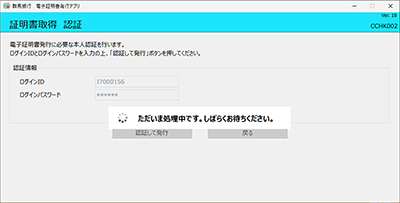
しばらくすると画面が自動的に切り替わります。
13.
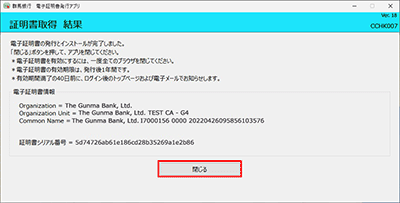
証明書取得結果が表示されます。
ご確認後、[閉じる]ボタンをクリックしてください。
ご確認後、[閉じる]ボタンをクリックしてください。