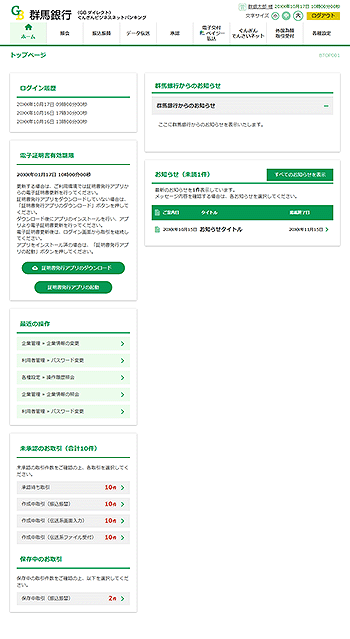

初期設定(管理者ユーザ・一般ユーザの場合)
初回ログイン
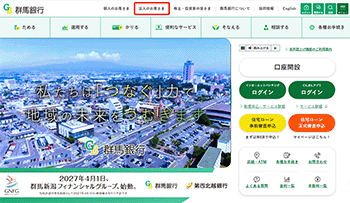
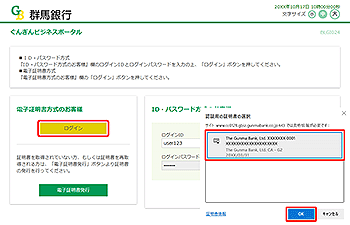
[ログイン]ボタンをクリックしてください。
ID・パスワード方式のお客さまの場合
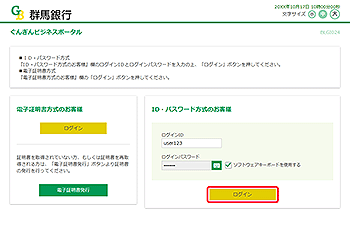
[ログイン]ボタンをクリックすると、ダイアログが表示されますので、メッセージをご確認のうえ、[OK]ボタンをクリックしてください。
ログインIDおよびログインパスワードは、マスターユーザまたは管理者ユーザから付与された文字列を入力してください。
[ソフトウェアキーボード]ボタン をクリックすると、画面上に文字ボタンを表示させ、マウス操作によりパスワードを入力することができます。
電子証明書方式のお客さまの場合
ログインパスワード入力画面が表示されますので、ログインパスワードを入力し、[ログイン]ボタンをクリックしてください。
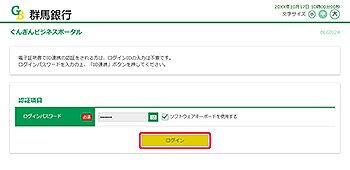
ログインパスワードは、マスターユーザまたは管理者ユーザから付与された文字列を入力してください。
[ソフトウェアキーボード]ボタンをクリックすると、画面上に文字ボタンを表示させ、マウス操作によりパスワードを入力することができます。
利用トークンを選択し、[次へ]ボタンをクリックしてください。
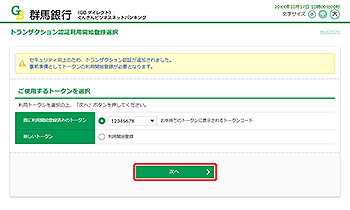
【既に利用開始登録済みトークンを選択する場合】
→他のユーザが利用しているトークンをご利用のお客さまへお進みください。
【新しいトークンを選択する場合】
→はじめてご利用のお客さま(管理者ユーザ・一般ユーザの場合)へお進みください。
[設定をスキップ]ボタンをクリックすると、「トップページ」画面に遷移することができます。
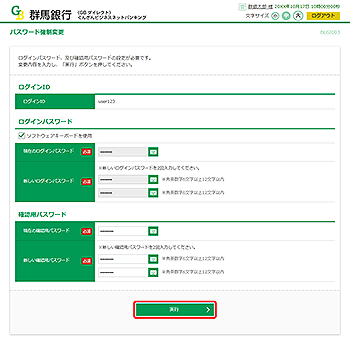
新しいログインパスワードおよび新しい確認用パスワードは、お客さまが任意の文字列をお決めいただいて入力してください。
・半角英数字記号6文字以上12文字以内で入力してください。
・英字は大文字と小文字を区別します。
・ログインパスワード、確認用パスワードはそれぞれ異なる文字列を入力してください。
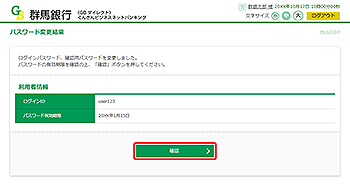
ご確認後、[確認]ボタンをクリックしてください。
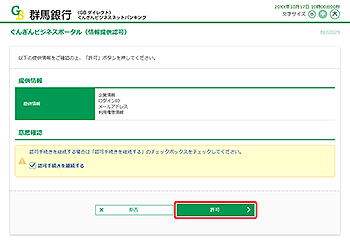
意思確認にチェックし、[許可]ボタンをクリックしてください。
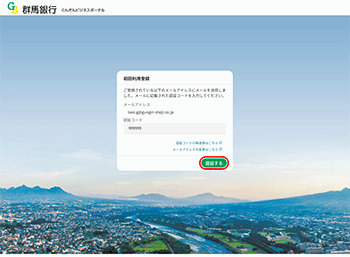
ログインIDの取得時に登録したメールアドレス宛に認証コードが送信されます。
メールに記載された認証コードを入力し、[認証する]ボタンをクリックしてください。
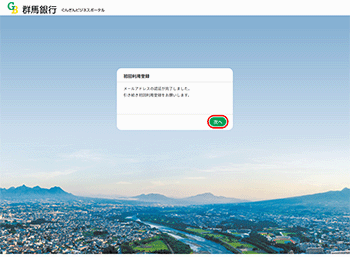
[次へ]ボタンをクリックしてください。
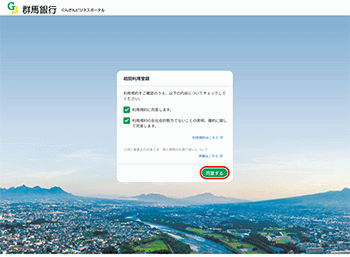
利用規約を確認し、チェックのうえ、[同意する]ボタンをクリックしてください。
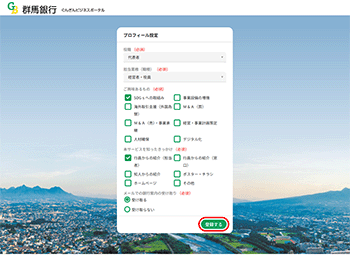
内容を確認し、入力のうえ、[登録する]ボタンをクリックしてください。
登録された内容は、後で更新可能です。※ただし、一部の情報は変更できません。
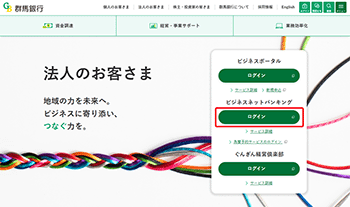
[ビジネスネットバンキング]のボタンをクリックしてください。
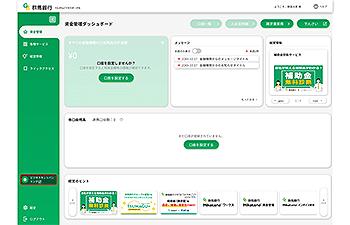
「トップページ」画面からは、ログイン履歴や当行からのお知らせを確認することができます。