
初期設定(管理者ユーザ・一般ユーザの場合)
ログイン
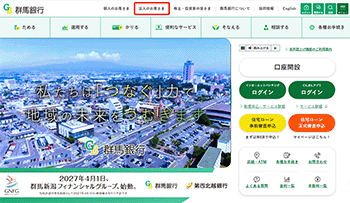
[ログイン]ボタンをクリックしてください。
ID・パスワード方式のお客さまの場合
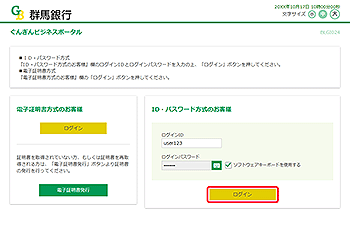
[ログイン]ボタンをクリックすると、ダイアログが表示されますので、メッセージをご確認のうえ、[OK]ボタンをクリックしてください。
[ソフトウェアキーボード]ボタン をクリックすると、画面上に文字ボタンを表示させ、マウス操作によりパスワードを入力することができます。
パスワードが90日間変更されていない場合は、「パスワード期限切れ」画面が表示されますので、新しいパスワードを設定してください。
登録メールアドレスが無効の場合、一般ユーザの方は「メールアドレス確認」画面が表示されますので、現在のメールアドレスを確認のうえ、マスターユーザまたは管理者ユーザへ修正依頼をしてください。管理者ユーザの方は「メールアドレス訂正」画面が表示されますので、新しいメールアドレスを設定してください。
電子証明書方式のお客さまの場合
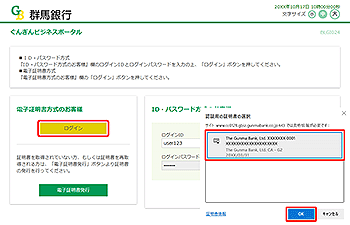
パスワードが90日間変更されていない場合は、「パスワード期限切れ」画面が表示されますので、新しいパスワードを設定してください。
登録メールアドレスが無効の場合は、「メールアドレス訂正」画面が表示されますので、新しいメールアドレスを設定してください。
ログインパスワード入力画面が表示されますので、ログインパスワードを入力し、[ログイン]ボタンをクリックしてください。
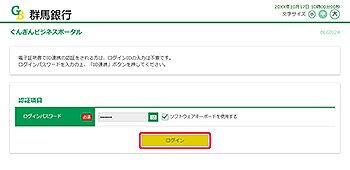
[ソフトウェアキーボード]ボタンをクリックすると、画面上に文字ボタンを表示させ、マウス操作によりパスワードを入力することができます。
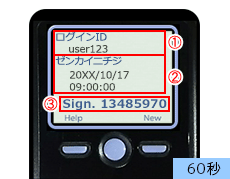
トランザクション認証番号を入力し、[認証確認]ボタンをクリックしてください。
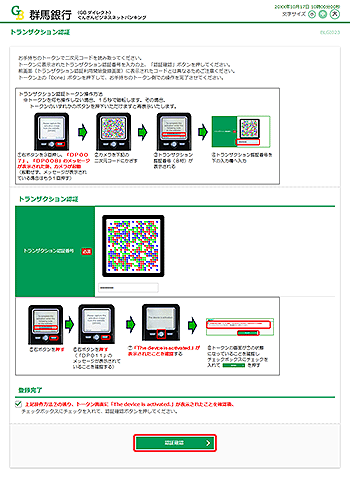
トランザクション認証番号は、画面に表示される内容と、トランザクション認証用トークンに表示される
①ログインID
②前回ログイン日時
が同じであることを確認し、入力してください。
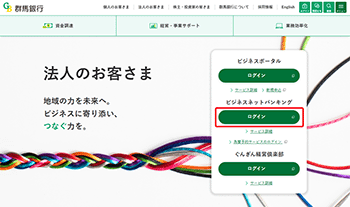
[ビジネスネットバンキング]のボタンをクリックしてください。
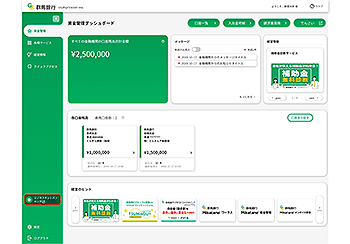
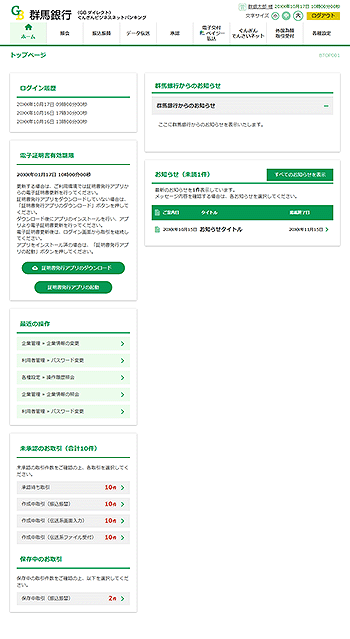
「トップページ」画面からは、ログイン履歴や当行からのお知らせを確認することができます。